ロボットの学習を、自分たちの現場で。
人がロボットを動かした作業を録画し、ラベルを付けて、AI モデルを学習させる。その流れを、ブラウザからひとつながりで進められます。
カップの箱詰め
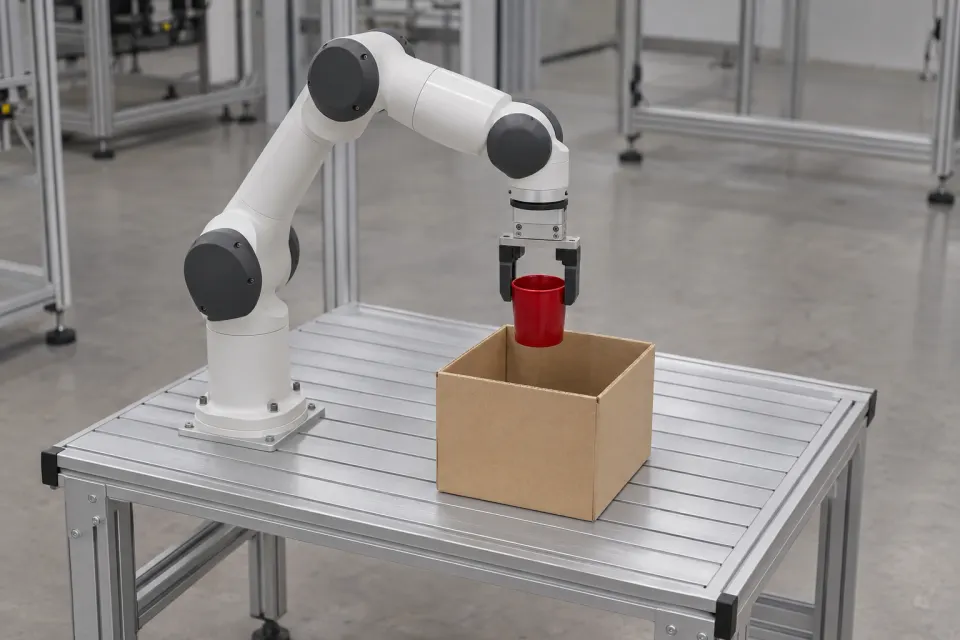 カップを箱に入れる10/21 14:32カップを箱に入れる10/21 14:30カップを箱に入れる10/21 14:28カップを箱に入れる10/21 14:26
1
つかんだ回数
0.42 m
手先の移動距離
12%
止まっていた割合
オンプレミス版もあります
インターネットにつながない環境でお使いになる場合は、お客様の拠点の中だけで動くオンプレミス版をご用意します。外部のネットワークを使わずに、環境の構築から納品まで Airion が行います。
収録から学習まで、ひとつの流れで
- 01ロボットセルの登録ロボット PC と GPU 機をつなぎます
- 02収録人が操作した動作を録画します
- 03ラベル付け成功・失敗と品質を付けます
- 04データセット条件で録画を選びます
- 05学習GPU 機で AI モデルを学習します
動きと映像を、そろえて録画
ロボットの横の PC で操作しながら録画します。関節の動きと複数のカメラの映像を 1 本の録画にまとめ、自動でクラウドへ送ります。
AI の評価を見ながら、ラベルを付ける
録画が届くと、AI が成功・失敗を評価してタグを付けます。人は映像とグラフで確かめて、採用するか直すだけです。品質は星 1〜5 で付けます。
ラベル
AI の評価成功
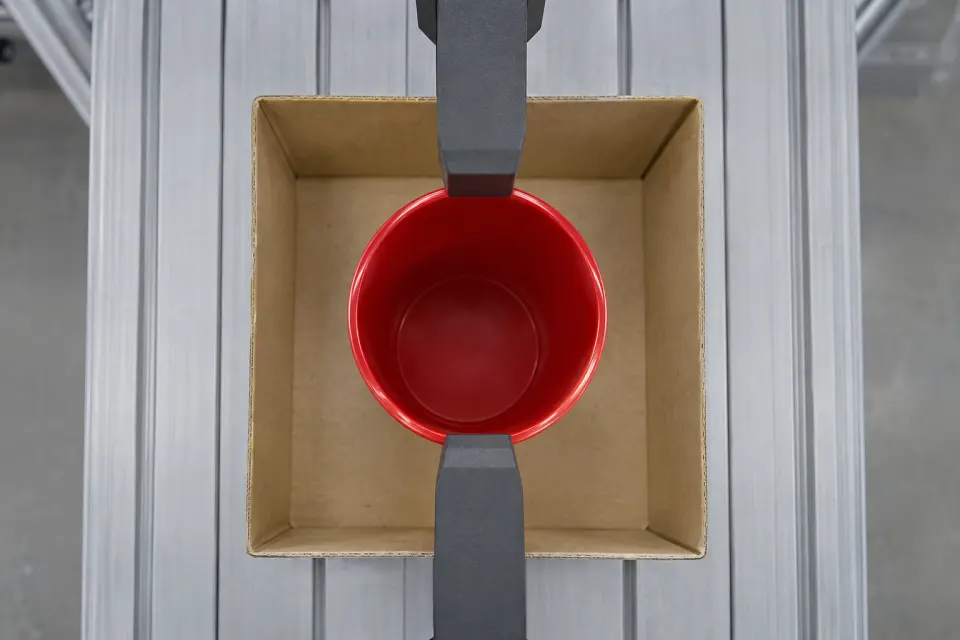
カップを箱の中に置き、手を離しています。
ラベルに採用条件で選んで、そのまま学習へ
「成功のみ」「品質が星 3 以上」などの条件で録画を選び、データセットにします。学習はお使いの GPU 機で動き、進み具合を画面で確かめられます。モデルは SmolVLA、π0.5、GR00T N1.5、OpenVLA から選べます。
条件から作る
箱詰め_成功_品質3以上_v1
対象の本数128 / 342
SmolVLA
実行中 68%ステップ 13,500 / 20,000工場で使うための作り
東京リージョンに保存
録画、データセット、学習したモデルは AWS 東京リージョンに保存します。見られるのは組織に参加している人だけです。
クラウドからは動かさない
ロボットの操作と収録は、ロボットの横の PC で行います。クラウドの画面では、状態と映像を見るだけです。
ポートの開放は不要
ロボット PC と GPU 機からは、HTTPS (443 番) で外へ向けて接続します。インターネット側からの接続を受ける必要はありません。
権限と記録
閲覧のみ・メンバー・管理者の 3 つのロール、二段階認証、監査ログがあります。
はじめ方
- 1
アカウントを作成
会社名を入れて登録すると、組織ができます。メンバーはあとから招待できます。
- 2
ロボットセルを登録
ロボット PC にドライバを入れ、登録コードを入力します。GPU 機の準備は Airion の担当と一緒に行います。
- 3
収録を始める
プロジェクトを作り、ロボット PC の画面から最初の録画を撮ります。